
Transparenz statt weißer Ecken
Das Ergebnis besitzt echte Alpha-Pixel und lässt sich auf beliebige Hintergründe legen.
Schneide dein Bild rund aus und erhalte echte transparente Ecken. Das Schachbrett zeigt die Transparenz vor dem Download; PNG und WebP werden vollständig lokal erstellt.
Live-Vorschau des Kreisausschnitts
Ziehen zum Verschieben · Scrollen zum Zoomen · Pfeiltasten zur Feinjustierung
Drei einfache Schritte
Der gesamte Ablauf bleibt auf dieser Seite – vom Originalbild bis zum lokalen Download.
Wähle Foto, Grafik oder Logo aus deinem Gerät.
Verschiebe und zoome, bis alles Wichtige im runden Bereich liegt.
Nutze PNG oder WebP und lade die Datei mit durchsichtigen Ecken herunter.
Für die konkrete Aufgabe entwickelt
Jede Einstellung verändert die heruntergeladene Datei. Es gibt keine dekorativen Schaltflächen, versteckte Anmeldung oder Server-Uploads.
Das Ergebnis besitzt echte Alpha-Pixel und lässt sich auf beliebige Hintergründe legen.
Das Schachbrettmuster macht transparente Bereiche bereits in der Vorschau sichtbar.
Wähle Standardmaße, Originalauflösung oder eine eigene Größe bis 8192 Pixel.
Die Quelle wird ausschließlich im Browser gelesen und nicht auf einen Server übertragen.
Praktische Ergebnisbeispiele
Die Beispiele zeigen Abstand, Transparenz und Ränder, die du mit dem Werkzeug erstellen kannst.

Nur der Kreis bleibt sichtbar, wenn die Datei platziert wird.
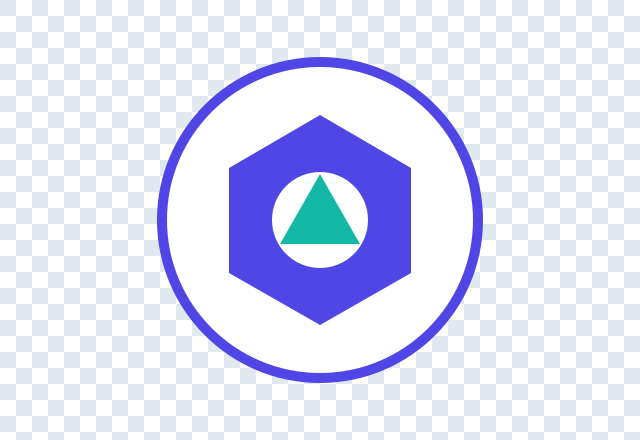
Ganzes Bild zeigen schafft sicheren Abstand zur Kreisgrenze.
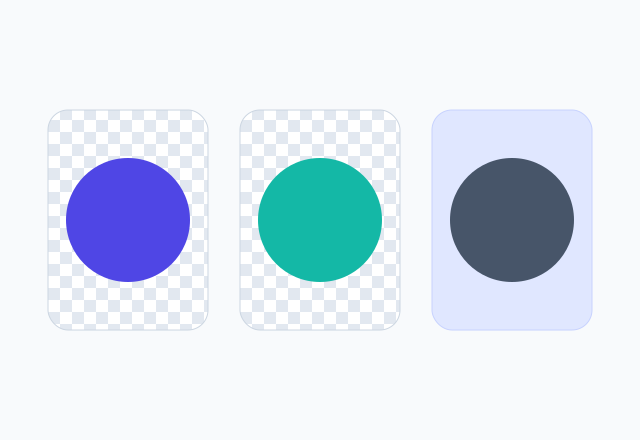
PNG speichert Alpha, JPG benötigt eine Hintergrundfarbe.
Ein wirklich rundes Bild ist technisch weiterhin eine quadratische Datei, deren Ecken transparent sind. PNG und WebP speichern dafür einen Alphakanal. Auf einer Website, in einer Präsentation oder in einem Layout bleibt nur das runde Motiv sichtbar.
Das Schachbrett im Editor ist keine fertige Hintergrundgrafik, sondern die übliche Kennzeichnung für Transparenz. Nach dem Download enthält die Datei dieses Muster nicht. Öffnest du sie in einem Programm mit weißem Hintergrund, können die Ecken trotzdem weiß erscheinen, obwohl sie transparent sind.
PNG ist breit kompatibel und besonders für Logos, Symbole, Screenshots und Grafiken mit klaren Kanten geeignet. Es erhält transparente Ecken ohne zusätzliche Kompressionsartefakte.
WebP unterstützt ebenfalls Transparenz und ist für Websites oft kleiner. Wenn das Zielprogramm WebP nicht akzeptiert oder du maximale Kompatibilität brauchst, ist PNG die sicherere Wahl. JPG ist ungeeignet, weil es keine transparenten Pixel speichern kann.
Mit Kreis füllen wird der runde Bereich bis zum Rand ausgefüllt; dabei können Teile eines rechteckigen Bildes wegfallen. Für Logos, Gruppenfotos oder Schriftzüge ist Ganzes Bild zeigen häufig besser, weil die vollständige Vorlage erhalten bleibt.
Der freie Bereich rund um die Vorlage bleibt bei PNG transparent. Passe den Zoom so an, dass feine Linien und Buchstaben nicht an die Kreisgrenze stoßen. Die kleine Vorschau zeigt, ob das Motiv auch als Avatar lesbar bleibt.
Die fertige Datei wird neu aus der Originalquelle gerendert und nicht aus der kleineren Bildschirmvorschau kopiert. Dadurch kannst du auch auf dem Handy eine große transparente PNG-Datei erzeugen.
Wähle keine deutlich größere Ausgabe als die nutzbare Quelle. Grafiken profitieren von PNG, Fotografien können als transparentes WebP kleiner ausfallen. Nach dem Download kannst du die Datei auf einem farbigen Hintergrund testen.
Mit einem passenden Werkzeug weitermachen
Wähle die Seite, deren Startwerte und Hinweise zu deinem gewünschten Ergebnis passen.
Häufige Fragen aus der Praxis
Klare Antworten zu Formaten, Datenschutz, Qualität, mobiler Nutzung und typischen Gründen für einen erneuten Zuschnitt.
Bild auswählen, im Kreis ausrichten und als PNG oder WebP herunterladen. Die Ecken außerhalb des Kreises bleiben transparent.
Es kennzeichnet transparente Pixel in der Vorschau und wird nicht in die Datei eingebaut.
Nein. JPG füllt transparente Bereiche mit einer Farbe. Nutze PNG oder WebP.
PNG ist meist die kompatibelste Wahl; WebP ist für moderne Websites häufig kleiner.
Nutze Ganzes Bild zeigen und reduziere den Zoom, bis Symbol und Schrift innerhalb des Kreises liegen.
Ja. Wähle Benutzerdefiniert und gib eine quadratische Größe zwischen 32 und 8192 Pixeln ein.
Nur der Bereich außerhalb des Kreiszuschnitts wird transparent. Das Werkzeug entfernt keinen Hintergrund innerhalb des Motivs.
Nein. Einlesen, Bearbeitung und Export finden lokal im Browser statt.
Ja. Moderne iPhone-Browser können die Datei erstellen; die Foto-App stellt Transparenz je nach Ansicht eventuell weiß dar.
Kehre zum Editor zurück, füge dein Bild hinzu und lade ein sauberes Ergebnis ohne Anmeldung oder Datei-Upload auf einen Server herunter.
Jetzt Bild rund zuschneidenDeine Rückmeldung hilft uns, Crop Image Circle nützlicher und zuverlässiger zu machen.
Deine Nachricht wurde gesendet. Danke, dass du uns hilfst, Crop Image Circle zu verbessern. Falls nötig, antworten wir dir.