
Vista previa de transparencia alfa
El patrón de cuadros hace visibles las esquinas transparentes antes de descargar, en lugar de ocultarlas sobre un fondo blanco.
Recorta una imagen en círculo sin fondo blanco, comprueba las esquinas transparentes sobre el tablero de cuadros y descarga un PNG o WebP con un borde suave. Todo se procesa en el navegador y PNG está seleccionado de forma predeterminada.
Vista previa circular
Arrastra para mover · Desplaza para ampliar · Usa las flechas para ajustar
Tres pasos sencillos
Todo el proceso se realiza en esta página, desde la imagen original hasta la descarga local.
Selecciona, arrastra o pega la foto o el logotipo que quieres convertir en un círculo transparente.
Encuadra el sujeto y observa el tablero alrededor del círculo. Añade un borde solo si el diseño lo necesita.
Conserva un formato compatible con transparencia, elige el tamaño final y descarga el resultado generado localmente.
Creada para una tarea real
Cada control modifica el archivo descargado. No hay botones decorativos, registros ocultos ni pasos de subida a un servidor.
El patrón de cuadros hace visibles las esquinas transparentes antes de descargar, en lugar de ocultarlas sobre un fondo blanco.
El recorte mediante Canvas genera una curva suavizada a la resolución de salida que hayas seleccionado.
El panel explica que JPG no puede conservar transparencia y muestra el color que rellenará el lienzo cuadrado.
Usa Mostrar imagen completa para conservar un logotipo o Rellenar el círculo para una foto de perfil que deba ocupar todo el marco.
Resultados reales
Estos ejemplos muestran el espaciado, la transparencia y los bordes que puede producir la herramienta.

No aparece ningún cuadrado blanco alrededor del sujeto circular.

Coloca el mismo logotipo circular sobre fondos diferentes.
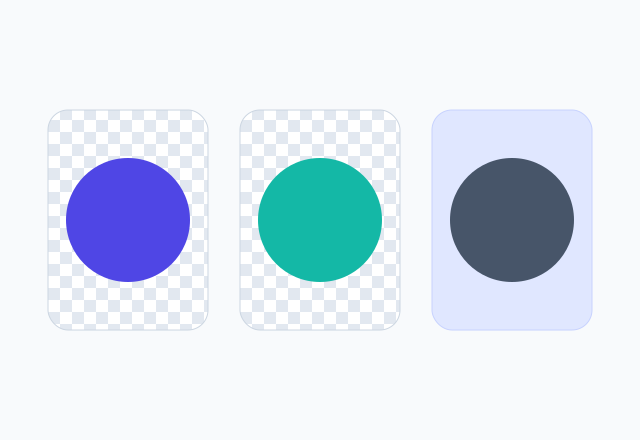
Compara las esquinas alfa con el fondo fijo de un JPG.
Una imagen circular transparente sigue guardándose en un lienzo cuadrado, pero los píxeles situados fuera del círculo tienen alfa cero. Esas esquinas invisibles permiten colocar un retrato, icono o logotipo sobre fondos claros, oscuros, estampados o de color sin mostrar un bloque cuadrado.
Una captura de un círculo sobre una página blanca no es transparente. Esta herramienta utiliza el tablero de cuadros habitual en los editores para que puedas confirmar el área alfa antes de guardar.
PNG conserva la transparencia y funciona en presentaciones, páginas web, documentos y aplicaciones de diseño. WebP también admite alfa y puede reducir el tamaño del archivo, algo útil para sitios modernos. JPG está orientado a fotografías comprimidas y no incluye un canal transparente.
Si el destino exige JPG, selecciona un fondo que coincida con el lugar donde se mostrará. Para reutilizar el mismo círculo sobre varios colores, un PNG transparente suele ser el archivo maestro más flexible.
Las esquinas blancas suelen indicar que el archivo se guardó como JPG o que el blanco ya formaba parte de la fuente. Elige PNG o WebP y busca el tablero fuera del círculo. Si el blanco permanece dentro, se necesita eliminar el fondo de la foto, no solo recortar su geometría.
Los dientes se notan más en imágenes muy pequeñas. Exporta al tamaño de uso o a un múltiplo superior y deja que la aplicación de destino lo reduzca. Una fuente de mayor resolución también mejora la curva y los detalles del sujeto.
Los círculos transparentes sirven para equipos de una web, biografías de autores, presentaciones, directorios, portadas de pódcast y marcas. Las esquinas alfa evitan que aparezca un cuadrado cuando cambia el color del entorno.
Para un logotipo, muestra la imagen completa y deja aire visual. Para un retrato, rellena el círculo y sitúa los ojos ligeramente por encima del centro. Un borde fino puede mantener la forma visible sobre fondos desconocidos.
Continúa con una herramienta específica
Elige la página cuyos ajustes iniciales coincidan con el resultado que necesitas.
Preguntas reales de usuarios
Respuestas directas sobre formatos, privacidad, calidad, uso en el móvil y los errores que obligan a repetir el recorte.
Selecciona la imagen, colócala dentro del círculo y exporta como PNG o WebP. Las esquinas exteriores se vuelven transparentes automáticamente.
Puede ser un JPG o el blanco puede formar parte del archivo original. Usa PNG o WebP y comprueba el tablero de transparencia antes de descargar.
Sí. WebP moderno admite transparencia alfa. PNG sigue siendo la opción más compatible cuando no sabes si el programa de destino acepta WebP.
No. JPG no dispone de canal alfa. Al elegirlo, el recortador rellena las esquinas con el color de fondo seleccionado.
Sí, las versiones actuales admiten PNG transparente. Inserta el archivo descargado y evita copiar una captura del navegador.
Depende del detalle. WebP suele generar un archivo transparente más pequeño; PNG es una opción fiable y sin pérdidas para gráficos y logotipos.
Sí. Puedes añadir un aro sólido o degradado y mantener transparentes los píxeles exteriores al descargar PNG o WebP.
Usa la medida exigida por el destino o crea un archivo maestro de 1024 × 1024 para reutilizarlo. Evita ampliar más allá del detalle útil de la fuente.
No. Elimina visualmente las esquinas exteriores al círculo, pero no separa a una persona u objeto del fondo situado dentro del recorte.
Vuelve al editor, añade tu imagen y descarga un resultado limpio sin registrarte ni enviar el archivo original a un servidor.
Recortar una imagen ahoraTus comentarios nos ayudan a mejorar Crop Image Circle y hacerlo más fiable.
Tu mensaje se ha enviado. Gracias por dedicar tiempo a mejorar Crop Image Circle; responderemos si es necesario.