
La foto completa como punto de partida
La escala inicial mantiene toda la imagen rectangular dentro de la zona circular en lugar de recortar automáticamente los extremos.
La herramienta empieza en modo Mostrar imagen completa porque muchas personas quieren poner toda la foto en el perfil de WhatsApp sin cortar caras, texto o detalles. Añade espacio alrededor, revisa la máscara circular y guarda el archivo cuadrado sin instalar una aplicación.
Vista previa circular
Arrastra para mover · Desplaza para ampliar · Usa las flechas para ajustar
Tres pasos sencillos
Todo el proceso se realiza en esta página, desde la imagen original hasta la descarga local.
Selecciona el retrato, la foto de grupo, el logotipo o la ilustración que quieres utilizar en tu perfil.
Mantén Mostrar imagen completa, corrige zoom y posición y elige un fondo que combine con el espacio añadido.
Exporta a 640, 512, 1024 o una medida personalizada y selecciona después el archivo desde los ajustes de tu perfil de WhatsApp.
Creada para una tarea real
Cada control modifica el archivo descargado. No hay botones decorativos, registros ocultos ni pasos de subida a un servidor.
La escala inicial mantiene toda la imagen rectangular dentro de la zona circular en lugar de recortar automáticamente los extremos.
Comprueba la máscara circular antes de usar la foto y observa cuánto espacio de fondo queda visible.
Elige un fondo sólido discreto para JPG o conserva las esquinas transparentes mediante PNG y WebP.
Prepara la foto en el mismo teléfono sin instalar otra aplicación de recorte ni conectar tu cuenta.
Resultados reales
Estos ejemplos muestran el espaciado, la transparencia y los bordes que puede producir la herramienta.
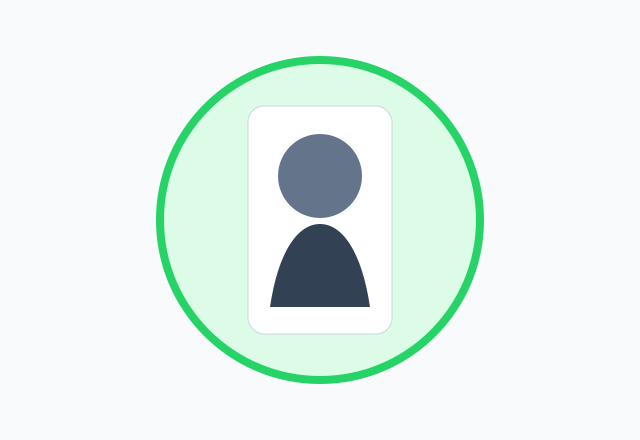
Añade espacio de fondo en lugar de cortar el original.

Mantén cada rostro lejos del borde circular exterior.
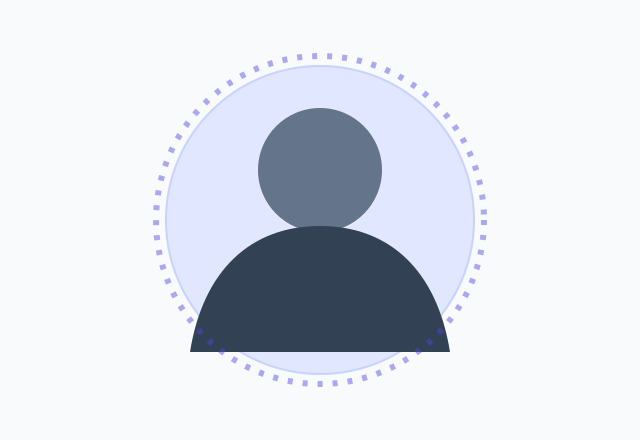
Cambia a Rellenar el círculo si prefieres un retrato más cercano.
Una foto de grupo horizontal o un retrato vertical no pueden llenar un círculo sin perder parte del original. La solución correcta es reducir la imagen completa y utilizar un espacio de fondo alrededor. Por eso esta página selecciona Mostrar imagen completa desde el principio.
Arrastra para centrar el contenido importante y observa la miniatura circular. Si prefieres un retrato más cercano y no necesitas conservar todos los bordes, puedes cambiar a Rellenar el círculo.
La herramienta ofrece un punto de partida práctico de 640 × 640, además de 512, 1024, resolución original y tamaño personalizado. Como el procesamiento de las plataformas cambia, la protección más fiable es mantener lo importante centrado dentro de la máscara visible.
No coloques texto, caras o logotipos junto al borde exterior. Aunque el archivo descargado sea cuadrado, la interfaz de perfil puede mostrar únicamente el centro circular.
Un gris neutro, blanco, negro o un color tomado de la propia imagen suele funcionar mejor que un relleno brillante sin relación. El fondo debe apoyar la foto, no parecer un marco accidental.
JPG incorpora el color seleccionado en todo el lienzo. PNG y WebP permiten conservar transparentes las esquinas exteriores, mientras que el espacio añadido dentro del círculo utiliza el color elegido.
El recortador funciona en navegadores móviles actuales. Selecciona la imagen desde la galería, colócala con el dedo, ajusta el zoom y descarga el resultado en el dispositivo. No se solicita inicio de sesión, código QR ni conexión con WhatsApp.
La herramienta solo crea un archivo. No puede cambiar el perfil automáticamente y no está afiliada con WhatsApp ni con Meta.
Continúa con una herramienta específica
Elige la página cuyos ajustes iniciales coincidan con el resultado que necesitas.
Preguntas reales de usuarios
Respuestas directas sobre formatos, privacidad, calidad, uso en el móvil y los errores que obligan a repetir el recorte.
Usa Mostrar imagen completa para colocar toda la fuente dentro de la zona circular. Cuando una imagen rectangular entra en un círculo es necesario añadir espacio de fondo.
Abre esta página en el navegador del móvil, selecciona la foto, mantén el modo de imagen completa, descarga el resultado y elígelo desde los ajustes de WhatsApp.
Mueve el control Zoom hacia la izquierda o selecciona Mostrar imagen completa. La vista previa enseña el espacio adicional necesario.
La página empieza en 640 × 640, una medida práctica para preparar un archivo maestro. Mantén todo lo importante dentro del círculo y utiliza una fuente nítida.
Puedes descargar PNG o WebP transparente, aunque la aplicación puede aplicar su propio fondo. Usa JPG con un color elegido si necesitas esquinas rellenas de forma predecible.
No. Genera un archivo local y nunca solicita credenciales de WhatsApp. Tú mismo seleccionas el resultado en la aplicación.
Sí. Después de ajustar la foto completa, abre las opciones avanzadas y añade un borde sólido o degradado.
Sí. Funciona en un navegador actual de iPhone con arrastre táctil, control de zoom y descarga local del archivo.
Es el espacio necesario para conservar toda una imagen rectangular dentro de una forma circular. Si quieres que ocupe el círculo completo, cambia a Rellenar el círculo, pero se cortarán partes del original.
Vuelve al editor, añade tu imagen y descarga un resultado limpio sin registrarte ni enviar el archivo original a un servidor.
Recortar una imagen ahoraTus comentarios nos ayudan a mejorar Crop Image Circle y hacerlo más fiable.
Tu mensaje se ha enviado. Gracias por dedicar tiempo a mejorar Crop Image Circle; responderemos si es necesario.