
Prévia alfa transparente
O padrão quadriculado deixa os cantos transparentes visíveis antes do download.
Recorte uma imagem redonda em PNG transparente com bordas suaves, prévia quadriculada e sem quadrado branco. Tudo é processado no navegador e PNG já vem selecionado.
Prévia circular ao vivo
Arraste para posicionar · Role para ampliar · Use as setas para ajustar
Três passos simples
Todo o processo acontece nesta página, da imagem original ao download local pronto.
Envie, arraste ou cole a foto ou logo que deseja transformar em círculo transparente.
Enquadre o assunto e observe o quadriculado ao redor. Adicione aro apenas se o design precisar.
Mantenha um formato transparente, escolha a dimensão e baixe a renderização local.
Feita para a tarefa real
Cada controle altera o arquivo baixado. Não há botões decorativos, cadastro escondido ou upload para servidor.
O padrão quadriculado deixa os cantos transparentes visíveis antes do download.
O recorte Canvas produz um limite circular antialiasado na resolução escolhida.
O painel explica que JPG não mantém transparência e mostra a cor de fundo usada.
Use Mostrar imagem inteira em logos ou Preencher círculo em fotos de perfil.
Resultados reais
Estes exemplos mostram o espaçamento, a transparência e as bordas que a ferramenta pode produzir.

Sem quadrado branco em volta do assunto.
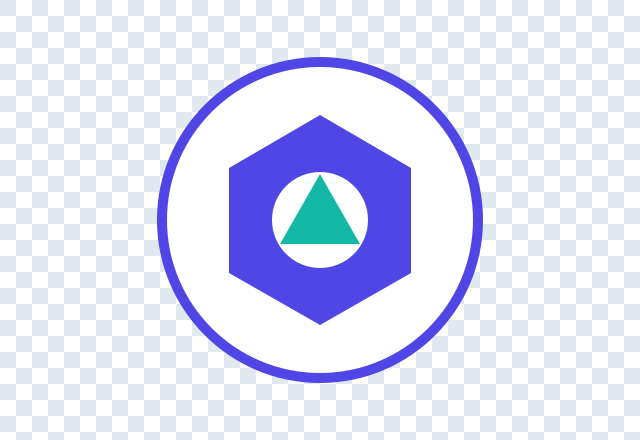
Use a mesma marca em diferentes fundos.
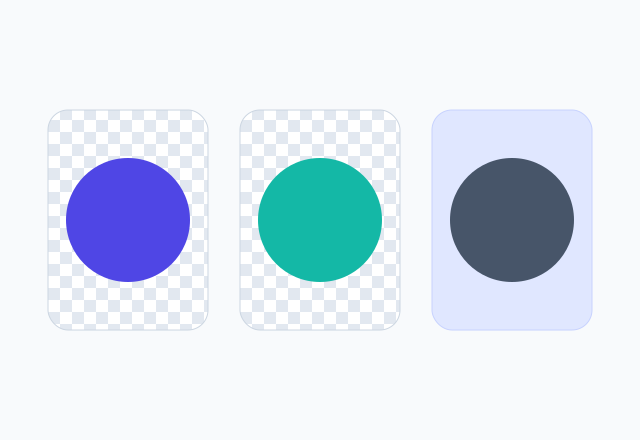
Compare alfa com fundo fixo de JPG.
O arquivo continua usando uma tela quadrada, mas os pixels fora do círculo têm alfa zero. Esses cantos invisíveis deixam logo, retrato ou ícone funcionar sobre fundo claro, escuro, colorido ou estampado.
Uma captura de um círculo sobre página branca não é transparente. O quadriculado é a convenção usada por editores para confirmar o alfa antes de salvar.
PNG preserva transparência e tem ampla compatibilidade em slides, sites, documentos e apps de design. WebP também aceita alfa e pode reduzir o peso. JPG usa compressão fotográfica e não possui canal transparente.
Se JPG for obrigatório, escolha uma cor que combine com o destino. Para reutilizar em vários lugares, PNG transparente costuma ser o melhor arquivo mestre.
Cantos brancos normalmente indicam JPG ou fundo branco incorporado à fonte. Selecione PNG/WebP e procure o quadriculado além do círculo. Branco dentro do círculo exige remoção de fundo, não apenas recorte geométrico.
Serrilhado aparece mais em saídas muito pequenas. Exporte no tamanho final ou em múltiplo maior e deixe o destino reduzir. Uma fonte maior também melhora a curva e o detalhe.
Imagens circulares transparentes servem para equipes, autores, apresentações, diretórios, podcasts e logos. Os cantos invisíveis impedem que um bloco quadrado apareça quando o fundo muda.
Em logos, use Mostrar imagem inteira e deixe respiro. Em retratos, preencha o círculo e coloque os olhos um pouco acima do centro. Um aro fino ajuda sobre fundos desconhecidos.
Continue com uma ferramenta específica
Escolha a página cujos ajustes iniciais combinam com o resultado que você precisa.
Dúvidas reais dos usuários
Respostas diretas sobre formatos, privacidade, qualidade, uso no celular e situações que exigem repetir o recorte.
Envie, posicione dentro do círculo e exporte em PNG ou WebP. Os pixels externos ficam transparentes automaticamente.
Ela pode estar em JPG ou o branco já faz parte da fonte. Use PNG/WebP e confira o quadriculado.
Sim. WebP moderno armazena alfa. PNG continua sendo a opção mais compatível.
Não. O formato não possui canal alfa e usa a cor escolhida.
PNG transparente funciona nas versões atuais. Insira o arquivo baixado, não uma captura do navegador.
Pode ser, dependendo do conteúdo. WebP costuma reduzir o arquivo; PNG é uma escolha sem perdas para gráficos.
Sim. O aro sólido ou em degradê fica visível, e o espaço externo continua transparente em PNG/WebP.
Use o tamanho do destino ou crie um mestre de 1024 px para reutilização. Evite ampliar além do detalhe da fonte.
Não. Ela remove apenas o que fica fora do círculo; o fundo dentro da fonte precisa de um removedor específico.
Volte ao editor, adicione a imagem e baixe um resultado limpo sem cadastro ou envio da fonte para um servidor.
Recortar uma imagem agoraSeu comentário ajuda a tornar o Crop Image Circle mais útil e confiável.
Sua mensagem foi enviada. Agradecemos por ajudar a melhorar o Crop Image Circle e responderemos se necessário.