
Kreisvorschau vor dem Upload
Du siehst vorab, wie kreislogo innerhalb der runden Plattformmaske wirkt.
Passe Symbol, Wortmarke oder Emblem vollständig in einen Kreis ein. Sichere Ränder, transparente Ecken und eine exakte Ausgabegröße machen die Datei für Website, Profil und Druckvorlage wiederverwendbar.
Live-Vorschau des Kreisausschnitts
Ziehen zum Verschieben · Scrollen zum Zoomen · Pfeiltasten zur Feinjustierung
Drei einfache Schritte
Der gesamte Ablauf bleibt auf dieser Seite – vom Originalbild bis zum lokalen Download.
Öffne ein Bild von deinem Gerät. Es wird lokal im Browser gelesen.
Ganzes Bild zeigen ist voreingestellt, damit Symbol und Wortmarke nicht abgeschnitten werden. Lass gleichmäßigen Abstand zur Kreisgrenze.
PNG ist für Logos meist die beste Wahl. WebP eignet sich für moderne Websites; JPG sollte nur mit bewusst gewählter Hintergrundfarbe verwendet werden. Logo exportieren.
Für die konkrete Aufgabe entwickelt
Jede Einstellung verändert die heruntergeladene Datei. Es gibt keine dekorativen Schaltflächen, versteckte Anmeldung oder Server-Uploads.
Du siehst vorab, wie kreislogo innerhalb der runden Plattformmaske wirkt.
1024 × 1024 Pixel sind eine vielseitige Mastergröße; kleinere Ausgaben können anschließend für Favicons oder Profile erzeugt werden.
PNG ist für Logos meist die beste Wahl. WebP eignet sich für moderne Websites; JPG sollte nur mit bewusst gewählter Hintergrundfarbe verwendet werden.
Das Ergebnis ist eine unabhängige Bilddatei und wird in kein Marken- oder Designkonto übertragen. Das Werkzeug verbindet sich mit keinem Konto und sendet dein Bild nicht an einen Server.
Praktische Ergebnisbeispiele
Die Beispiele zeigen Abstand, Transparenz und Ränder, die du mit dem Werkzeug erstellen kannst.
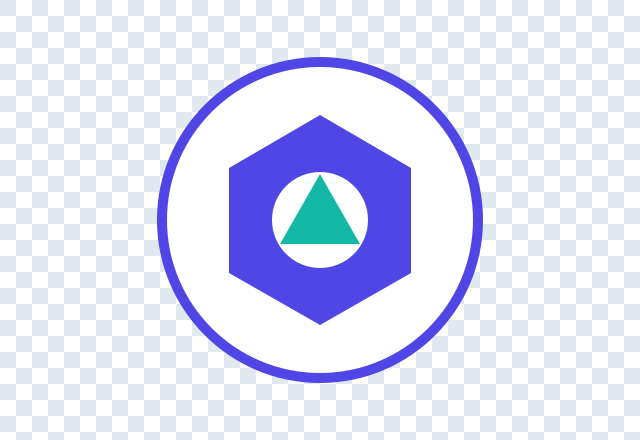
Gleichmäßiger Abstand schützt Symbol und Wortmarke.

PNG lässt sich auf helle und dunkle Hintergründe setzen.

Ein definierter Ring stärkt die Wiedererkennbarkeit.
Passe Symbol, Wortmarke oder Emblem vollständig in einen Kreis ein. Sichere Ränder, transparente Ecken und eine exakte Ausgabegröße machen die Datei für Website, Profil und Druckvorlage wiederverwendbar.
Ganzes Bild zeigen ist voreingestellt, damit Symbol und Wortmarke nicht abgeschnitten werden. Lass gleichmäßigen Abstand zur Kreisgrenze. Prüfe sowohl die große Arbeitsfläche als auch die kleine Vorschau. Details direkt am Kreisrand können auf der Zielplattform enger wirken oder abgeschnitten erscheinen.
1024 × 1024 Pixel sind eine vielseitige Mastergröße; kleinere Ausgaben können anschließend für Favicons oder Profile erzeugt werden.
Die Quelle sollte mindestens so groß wie die gewünschte Ausgabe sein. Eine kleinere Vorlage kann beim starken Vergrößern weich wirken. Das Ergebnis wird direkt aus dem Original und nicht aus der Bildschirmvorschau gerendert.
PNG ist für Logos meist die beste Wahl. WebP eignet sich für moderne Websites; JPG sollte nur mit bewusst gewählter Hintergrundfarbe verwendet werden.
PNG und WebP können transparente Ecken speichern. JPG benötigt eine feste Hintergrundfarbe. Nutze Ganzes Bild zeigen, wenn Symbol, Text, Haare oder mehrere Personen vollständig erhalten bleiben sollen.
Das Ergebnis ist eine unabhängige Bilddatei und wird in kein Marken- oder Designkonto übertragen. Die Seite erstellt ausschließlich eine lokale Download-Datei. Du lädst sie später selbst in der gewünschten App oder Website hoch.
Schließe oder lade die Seite neu, um das Arbeitsbild zu entfernen. Es gibt keine Anmeldung, kein verstecktes Projektkonto und kein Wasserzeichen. Prüfe nach dem späteren Upload trotzdem die endgültige Darstellung, weil Plattformen Dateien zusätzlich skalieren können.
Mit einem passenden Werkzeug weitermachen
Wähle die Seite, deren Startwerte und Hinweise zu deinem gewünschten Ergebnis passen.
Häufige Fragen aus der Praxis
Klare Antworten zu Formaten, Datenschutz, Qualität, mobiler Nutzung und typischen Gründen für einen erneuten Zuschnitt.
Bild auswählen, im Kreis positionieren, Zoom und Format prüfen und anschließend logo exportieren.
1024 × 1024 Pixel sind eine vielseitige Mastergröße; kleinere Ausgaben können anschließend für Favicons oder Profile erzeugt werden.
Ganzes Bild zeigen ist voreingestellt, damit Symbol und Wortmarke nicht abgeschnitten werden. Lass gleichmäßigen Abstand zur Kreisgrenze.
PNG ist für Logos meist die beste Wahl. WebP eignet sich für moderne Websites; JPG sollte nur mit bewusst gewählter Hintergrundfarbe verwendet werden.
Ja. Öffne die erweiterten Optionen und wähle Randbreite, einfarbigen Stil oder einen zweifarbigen Verlauf.
Nein. Das Ergebnis ist eine unabhängige Bilddatei und wird in kein Marken- oder Designkonto übertragen. Du erhältst nur eine lokale Datei und entscheidest selbst über einen späteren Upload.
Ja. Verschieben, Zoom, Formatwahl und Download funktionieren in aktuellen mobilen Browsern.
Die Zielplattform kann eine eigene Kreis- oder Sicherheitsmaske verwenden. Lass mehr Abstand oder nutze Ganzes Bild zeigen.
Ja. Nutze Ganzes Bild zeigen und reduziere den Zoom, bis Symbol und Schrift vollständig im sicheren Kreis liegen.
Kehre zum Editor zurück, füge dein Bild hinzu und lade ein sauberes Ergebnis ohne Anmeldung oder Datei-Upload auf einen Server herunter.
Jetzt Bild rund zuschneidenDeine Rückmeldung hilft uns, Crop Image Circle nützlicher und zuverlässiger zu machen.
Deine Nachricht wurde gesendet. Danke, dass du uns hilfst, Crop Image Circle zu verbessern. Falls nötig, antworten wir dir.