
Realistische kleine Vorschau
Sie zeigt früh, welche Details in Kommentaren, Chats oder Kontaktlisten verloren gehen.
Erstelle ein rundes Profilbild und prüfe sofort, wie Gesicht, Haare, Figur oder Logo in großer und kleiner Kreisvorschau wirken. Speichere eine saubere Masterdatei für soziale und berufliche Profile.
Live-Vorschau des Kreisausschnitts
Ziehen zum Verschieben · Scrollen zum Zoomen · Pfeiltasten zur Feinjustierung
Drei einfache Schritte
Der gesamte Ablauf bleibt auf dieser Seite – vom Originalbild bis zum lokalen Download.
Öffne ein Porträt, eine Figur, Illustration oder ein Logo.
Lass um Gesicht, Haare, Text oder Symbol genügend Abstand.
Wähle Format und Größe und speichere die fertige Masterdatei.
Für die konkrete Aufgabe entwickelt
Jede Einstellung verändert die heruntergeladene Datei. Es gibt keine dekorativen Schaltflächen, versteckte Anmeldung oder Server-Uploads.
Sie zeigt früh, welche Details in Kommentaren, Chats oder Kontaktlisten verloren gehen.
Wichtige Bildteile bleiben von automatischen Plattformmasken unberührt.
Eine saubere 512- oder 1024-Pixel-Version lässt sich für viele Dienste wiederverwenden.
Das Werkzeug verbindet sich mit keinem sozialen Konto und lädt dein Bild nicht hoch.
Praktische Ergebnisbeispiele
Die Beispiele zeigen Abstand, Transparenz und Ränder, die du mit dem Werkzeug erstellen kannst.
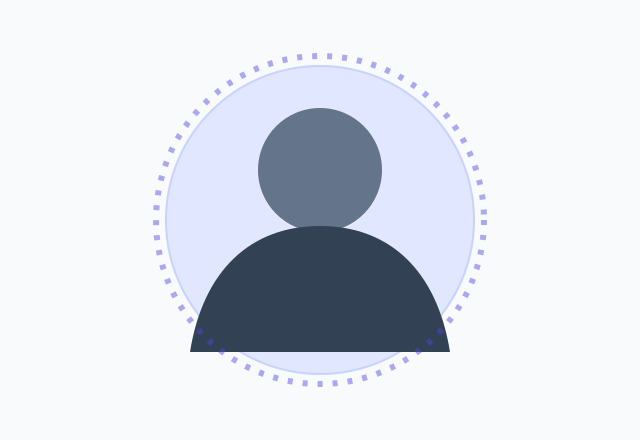
Lass Platz für Haare, Kopfbedeckung und die runde Plattformmaske.
Ein klares Motiv bleibt auch als Miniatur erkennbar.
Symbol und Schrift gehören vollständig in den sicheren Kreis.
Ein gutes Profilbild bleibt auch in sehr kleiner Darstellung eindeutig. Platziere Augen bei einem Porträt leicht oberhalb der Mitte und lass Raum um Haare, Kinn und Kopfbedeckung. Bei Figuren oder Logos sollte die charakteristische Form vollständig innerhalb des Kreises liegen.
Prüfe nach der großen Vorschau immer die kleine Darstellung. Feine Schrift, dünne Linien und komplexe Hintergründe können dort verschwinden. Ein ruhiger Ausschnitt mit einem klaren Hauptmotiv funktioniert meist zuverlässiger.
Viele Plattformen erwarten eine quadratische Datei, zeigen sie aber durch eine runde Maske. Inhalte in den vier Ecken sind deshalb unsichtbar. Auch direkt am Kreisrand können Haare, Ohren, Text oder Symbole optisch abgeschnitten wirken.
Mit Ganzes Bild zeigen bewahrst du eine vollständige Figur, ein Gruppenfoto oder ein Logo. Der nötige freie Raum kann transparent oder farbig sein. Kreis füllen eignet sich besser für nahe Porträts, bei denen das Gesicht bewusst groß erscheinen soll.
512 × 512 Pixel sind eine praktische Mastergröße; 1024 × 1024 bietet Reserve für spätere Verwendung. Plattformangaben können sich ändern, doch ein mittig ausgerichtetes quadratisches Bild bleibt eine robuste Grundlage.
PNG erhält transparente Ecken und scharfe Grafiken. WebP kann kleinere Dateien liefern. JPG eignet sich für Fotografien mit festem Hintergrund, kann aber keine Transparenz speichern.
Ein schmaler Ring trennt den Avatar von hellen und dunklen Oberflächen. Für berufliche Profile wirkt ein neutraler Rand ruhig, für Teams kann eine Markenfarbe Zugehörigkeit zeigen.
Der Rand wird innerhalb der Ausgabe gezeichnet und verkleinert den optisch verfügbaren Raum. Kontrolliere deshalb anschließend noch einmal die kleine Vorschau, damit Gesicht oder Symbol nicht zu eng wirken.
Mit einem passenden Werkzeug weitermachen
Wähle die Seite, deren Startwerte und Hinweise zu deinem gewünschten Ergebnis passen.
Häufige Fragen aus der Praxis
Klare Antworten zu Formaten, Datenschutz, Qualität, mobiler Nutzung und typischen Gründen für einen erneuten Zuschnitt.
Foto auswählen, im Kreis positionieren, Zoom anpassen und als PNG, WebP oder JPG herunterladen.
512 × 512 ist praktisch; 1024 × 1024 bietet mehr Reserve. Das Motiv sollte sicher im Kreis liegen.
Die Datei bleibt quadratisch, aber PNG und WebP machen die Ecken transparent, sodass das sichtbare Motiv rund ist.
Ja. Ganzes Bild zeigen bewahrt die vollständige Vorlage und ergänzt den nötigen freien Raum.
Ja. Einfarbige und verlaufende Ränder mit proportionaler Breite sind verfügbar.
Ja. Erstelle eine allgemeine Masterdatei und prüfe die Darstellung nach dem Upload auf der jeweiligen Plattform.
Nein. Das Werkzeug erstellt nur eine lokale Datei und verbindet sich mit keinem Konto.
Ja. Verschieben, Zoom und Download funktionieren in aktuellen mobilen Browsern.
Reduziere den Zoom oder wähle Ganzes Bild zeigen, um mehr Abstand um das Gesicht zu schaffen.
Kehre zum Editor zurück, füge dein Bild hinzu und lade ein sauberes Ergebnis ohne Anmeldung oder Datei-Upload auf einen Server herunter.
Jetzt Bild rund zuschneidenDeine Rückmeldung hilft uns, Crop Image Circle nützlicher und zuverlässiger zu machen.
Deine Nachricht wurde gesendet. Danke, dass du uns hilfst, Crop Image Circle zu verbessern. Falls nötig, antworten wir dir.